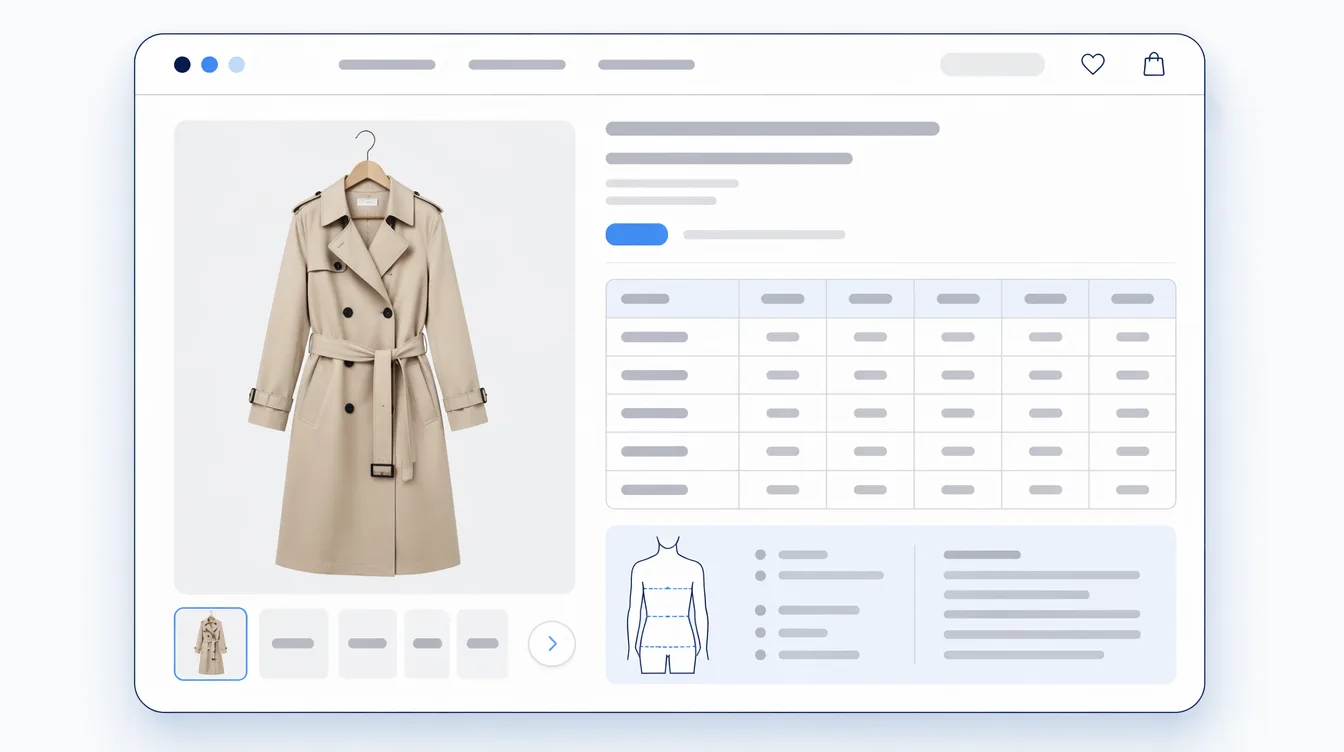
Shopifyにサイズ表を追加する方法は3つあり、そのうち2つは無料でできます。どれを選ぶかは、ひとつの問いで決まります。あなたの商品に、サイズ表は何種類必要でしょうか。
この記事は手順編です。メニューの場所は、Shopify ヘルプセンターと、Shopify の無料テーマ Dawn の設定画面で確かめました。お使いのテーマで呼び名が違いそうなところには、その旨を書いています。そもそもアプリにお金を払うべきかで迷っている方は、サイズ表アプリ、無料と有料の分かれ目を先にどうぞ。ここでは「今日、商品ページにサイズ表を出す」ことだけを扱います。

Shopifyにサイズ表を追加する方法:まず、どの方法にするかを決める
テーマエディターを開く前に、サイズ表の数を数えてください。商品の数ではなく、表の数です。同じ型紙から作ったTシャツ30型なら、表は1つで済みます。2社から仕入れたトップス、デニム、ワンピースなら、6つ要るかもしれません。
その数で、方法はほぼ決まります。
| ストアの状況 | 方法 | 費用 | 手間 |
|---|---|---|---|
| 商品の種類が1つ、サイズ展開も1つ | 1. ページ+テーマのブロック | 無料 | 1時間かからない |
| グループが2〜5つほど(トップス・ボトムス・ワンピース…) | 2. グループごとのページ+メタフィールド | 無料 | 半日。以後、新商品のたびに1手間 |
| グループが多い、海外の注文がある、商品点数が多い | 3. サイズ表アプリ | 無料枠あり。その先はたいてい月額 | アプリによる |
手間の目安は私たちの見立てで、Shopify の公表値ではありません。それ以外は、このあとの手順どおりです。
始める前に:サイズ表そのものを作っておく
3つの方法はどれも「表を商品ページに出す」ためのものです。表に何を載せるかは決めてくれません。だから先に、スプレッドシートでも紙でもいいので表を仕上げておきましょう。そうすれば、Shopify 側の作業はほとんど写すだけになります。
要点だけ書くと、数字がヌード寸法(体の寸法)なのか、実寸(服の寸法)なのかをはっきりさせること。お客様はここを本当によく取り違えます。それから、どこをどう測ったかを示し、「小さめなので、迷ったら1つ上を」のようなサイズ感のひと言を添えること。理由と根拠のデータは返品を減らすサイズ表の作り方にまとめています。
表を一から組むのが面倒なら、無料のサイズ表作成ツールを使ってください。行と列を整えて、Shopify のページにそのまま貼れる HTML にしてくれます。表を作ってから、追加する。この順番がいちばん楽です。

方法1:全商品に同じサイズ表を出す(アプリなし)
いちばん早い方法です。扱う服が1種類のストアなら、ずっとこれで足りることも珍しくありません。
1.サイズ表をページに載せる
- 管理画面の [オンラインストア] › [ページ] で [ページを追加] をクリックし、タイトルを「サイズ表」にします。
- リッチテキストエディタの表の機能で表を作ります。行と列はあとから上下左右に足せます。HTML の表が手元にあるなら、[HTML を表示] に切り替えて貼り付けても構いません。
- [公開状況] を「公開」にして保存します。
2.商品テンプレートにそのページを出す
- [オンラインストア] › [テーマ] で [テーマを編集] をクリックします。エディタ上部のページ切り替えから 商品 › デフォルトの商品 を開きます。
- [商品情報] セクションで [ブロックを追加] から [ポップアップ] を選びます。
- [リンクのラベル] に「サイズ表」と入れ、[ページ] で先ほどのページを選んで保存します。
重なる窓ではなく、その場で開く形がよければ、Dawn の [折りたたみ可能な行] ブロックを使います。このブロックにも [ページからの行のコンテンツ] という設定があり、同じページを選べば、購入ボタンの下にアコーディオンとしてサイズ表が収まります。ほかのテーマにも名前違いの似たブロックがあります。ページを指定できるポップアップ、ドロワー、タブ、アコーディオンを探してみてください。
この方法でできないこと
そのテンプレートを使う商品には、すべて同じ表が出ます。Shopify も「テンプレートを編集すると、そのテンプレートを使用するすべてのページに変更が適用されます」と明記しています。胸囲の表が、バッグや靴下のページにまで出てしまうわけです。表の要らない商品だけ別テンプレートにすれば避けられますが、テンプレートをいくつも抱え始めたら、それは方法2に移る合図です。
方法2:商品グループごとに別のサイズ表を出す(アプリなし)
Shopify がヘルプセンターのチュートリアルで紹介している方法です。表ごとにページを作り、各商品に「どのページを出すか」を持たせます。動的ソースに対応したテーマが必要で、旧式のテーマではテーマコードの編集か、Shopify パートナーへの依頼が必要だと Shopify は説明しています。
1.ページを入れておくメタフィールドを作る
- [設定] › [メタフィールドとメタオブジェクト] に進み、[商品] をクリックします。
- [定義を追加] をクリックし、名前を「サイズ表」、タイプを [ページ] にします。最初から「1ページ」が選ばれているので、そのままで大丈夫です。
- 保存します。ストアフロントへのアクセスは最初からオンになっているので、テーマから読めます。
2.ポップアップブロックをそのメタフィールドにつなぐ
- テーマエディタで商品テンプレートを開きます。チュートリアルでは「テンプレートを作成」で新しいテンプレートを作っていますが、既存のものを使うこともできます。
- [商品情報] に [ポップアップ] ブロックを足し、リンクのラベルを「サイズ表」にします。
- [ページ] の横にある動的ソースのアイコンをクリックし、作った「サイズ表」メタフィールドを選んで保存します。
3.表ごとにページを作り、商品に割り当てる
- 方法1と同じ要領で、表ごとにページを作ります。「サイズ表:トップス」「サイズ表:ボトムス」という具合です。
- [商品管理] で商品を開き、商品のメタフィールドの「サイズ表」でページを選択します。新しいテンプレートを作った場合は、テーマテンプレートでそれも選びます。保存します。

気をつけたいところ
- 新商品のたびに1手間かかります。ページを選び忘れても「サイズ表」のリンクは表示され、開くと中身が空のポップアップになります。お客様を混乱させかねない、と Shopify のチュートリアル自身が注意しています。
- 1商品につき1ページです。メタフィールドが持てる参照は1つだけ。上下セットのように2つの表が要る商品は、1つのページに両方を載せます。
- 単位の切り替えはありません。ページはただの文章です。cm とインチの両方で売るなら、すべての表に両方を書き、数字を直すたびに両方をそろえます。
- 変更は手作業です。寸法を1つ直せばページを編集し、商品を50点足せば50回ページを選びます。
Liquid が書けるなら、その先にメタオブジェクトがあります。寸法ごとの項目を持った構造化データを作り、商品からメタフィールドで参照する形です。ただ、表示には Liquid や Storefront API を使うよう Shopify のヘルプは案内していて、実際にはエディタで完結しないテーマ開発の仕事になります。開発者にとっては価値のある選択肢です。表を1つ出したいだけのストアには、正直、大げさです。
方法3:Shopifyアプリでサイズ表を追加する
アプリが役に立つのは、方法1や2の維持が負担になってきたときです。判断の基準はそれだけで十分です。うまく回っているなら、そのままで構いません。
サイズ表アプリが無料の方法に足してくれるのは、たいてい次のようなものです。
- まとめて割り当てる。商品を1つずつ開いてページを選ぶ代わりに、コレクションや商品タイプ、タグで多くの商品へ一度に表を付けられます。
- 単位を任せられる。寸法は一度入れれば、お客様には cm かインチで表示されます。
- ひな形と CSV。白紙の表ではなくテンプレートから始められ、表をスプレッドシートで出し入れできます。
- サイズ選びの手助け。いくつかの質問からサイズを提案したり、過去の購入者が感じたサイズ感を見せたりするアプリもあります。
そのかわり、コストもちゃんとあります。
- 商品ページにもう1つ部品が増える。アプリはどれも多かれ少なかれページを重くします。その差は大きいので、入れる前に確かめる価値があります。見るべきところは情報を足しても、ページを重くしないに書きました。
- 無料枠を超えると毎月の支払い。料金の仕組みは、値札の見た目以上にアプリごとに違います。Shopifyのサイズ表アプリの選び方で整理しています。
- 表がどこに保存されるか。ストアの中に置くアプリもあれば、アプリ側のサーバーに置くアプリもあります。アンインストールしたときに何が手元に残るかは、ここで決まります。
サイズ表を追加したあとの4つの確認
どの方法でも、最後にスマートフォンで商品ページを開いて、次を確かめてください。5分で終わります。
- 大きくスクロールせずに見つかるか。リンクや行は、サイズを選ぶ場所の近くに置きます。迷うのは、まさにそこだからです。
- 表がスマートフォンの幅に収まるか。列の多い表は押しつぶされます。崩れるようなら、列を減らすか表を分けましょう。
- 表が要らない商品も開いてみる。方法2の場合、空のポップアップが出るのはここです。
- 数字を1つ、現物と読み合わせる。胸囲の打ち間違いは、防ぎたかった返品をそのまま生みます。
Mitasu for Apparel はどこに当てはまるか
私たちはサイズ表アプリを作っている側なので、その前提で読んでください。Mitasu for Apparel は、方法2では追いつかなくなったストアのための方法3です。表は一度テンプレートとして作り、商品に割り当てます。お客様には cm かインチでの表示、採寸図、自分の寸法から出すサイズ提案が届きます。無料プランは表の数に上限がなく、CSV書き出しも入っています。データはストアの中に保存されるので、アンインストールしても残ります。一括割り当てと CSV取り込みは Pro です。
できないこともあります。テーマのバリエーション選択を読み取らないので、お客様が別のバリエーションを選んでも表は切り替わりません。それから、服のためだけに作っています。家具や化粧品のストアには向きません。方法1や2で困っていないなら、そのままがいちばんです。上の確認項目は、私たちのアプリにもほかのアプリと同じように当てはめてください。
よくある質問
アプリを使わずにShopifyへサイズ表を追加できますか?
できます。サイズ表をページ([オンラインストア] › [ページ])に載せ、商品テンプレートの [商品情報] にポップアップブロックを追加してそのページを選びます。商品ごとに表を変えたい場合は、Shopify のチュートリアルどおり、タイプが「ページ」の商品メタフィールドを作り、ポップアップの [ページ] を動的ソースでそれにつなぎ、各商品でページを選びます。
商品によって違うサイズ表を出せますか?
アプリなしでも出せます。ページ型の商品メタフィールドをポップアップブロックにつなぎ、商品ごとに正しいページを選んでください。1商品が指せるページは1つなので、2つの表が要るセット商品は、1つのページに両方を載せます。
Shopifyのページに表を入れるには?
リッチテキストエディタの表の機能で作り、行と列を足していきます。HTML の表がすでにあるなら、[HTML を表示] に切り替えて貼り付けます。
サイズ表のポップアップが空っぽで表示されるのはなぜですか?
多くの場合、その商品のメタフィールドでページが選ばれていないのが原因です。参照が空でもリンクは表示され、開くと中身のないポップアップになる、と Shopify も説明しています。商品でページを選ぶか、表の要らない商品にはブロックのないテンプレートを割り当ててください。
旧式のテーマでもサイズ表を付けられますか?
テーマエディタだけでは付けられません。無料の2つの方法は、動的ソースとブロックに対応したテーマが前提です。旧式のテーマでは、テーマコードの編集か Shopify パートナーへの依頼が必要だと Shopify は案内しています。
出典:Shopify ヘルプセンター「商品ページにポップアップのサイズ表を追加する」、Shopify ヘルプセンター:リッチテキストエディタ(表・HTML の表示)、Shopify ヘルプセンター:商品ページのテンプレート(編集はそのテンプレートを使うすべてのページに適用)、Shopify ヘルプセンター:メタフィールドで商品のお手入れ方法を表示する手順(折りたたみ可能な行と動的ソース)、Shopify ヘルプセンター「メタオブジェクト」、Shopify Dawn テーマ(ポップアップと折りたたみ可能な行のブロック設定)。メニューの場所は2026年9月29日に確認しました。Shopify はときどき配置を変えます。